Dengan semakin berkembangnya dunia internet, ada banyak cara yang bisa Anda lakukan untuk menghasilkan uang dari internet. Salah satunya adalah melalui Google AdSense. Mungkin Anda belum terlalu familiar dengan istilah ini. Jangan khawatir karena kami akan membahas semuanya di artikel ini.
Apa itu Google AdSense?
Google AdSense adalah program advertising CPC (cost-per-click) yang memperbolehkan seorang pemilik website mendapatkan uang dari konten online. AdSense adalah cara yang simpel dan gratis bagi Anda untuk mendapatkan uang dari internet. AdSense memanfaatkan advertising yang ter-target dalam bentuk text, gambar, video, dan iklan interaktif media) di sekitar konten Anda. Biasanya, iklan-iklan yang ada di Google AdSense sudah dipilih, disusun, dan dikelola oleh Google.
Tujuan utama Google AdSense adalah untuk membantu advertisers (pemasang iklan) dan pemilik website atau blog untuk mendapat pemasukan dan keuntungan. Meskipun Google masih tetap mendapat pembayaran terbanyak, Anda tetap akan mendapatkan uang. Ada dua cara untuk menghasilkan uang dari Google AdSense, yaitu:
- Per-impression. Jenis pembayaran ini bergantung pada jumlah page views yang Anda dapat setiap bulannya.
- Per-click. Jenis pembayaran ini bergantung pada jumlah orang yang mengklik iklan tersebut (Anda tidak bisa mengklik iklan Anda sendiri karena itu akan dihitung sebagai pelanggaran)
Kedua cara di atas adalah kedua cara yang paling banyak digunakan untuk mendapatkan uang dari Google AdSense.
Kenapa Anda boleh mencoba menggunakan Google AdSense?
AdSense adalah salah satu cara paling mudah untuk mendapatkan uang dari internet. Anda juga tidak perlu khawatir karena AdSense adalah jaringan iklan kontekstual. Apa maksudnya? Iklan yang ditampilkan di blog Anda akan sesuai dengan konten blog Anda. Misalnya, jika konten Anda adalah tentang web hosting, maka kemungkinan besar Anda akan melihat iklan-iklan yang berhubungan dengan hosting dan domain di blog Anda.
AdSense juga memutuskan iklan mana yang ditampilkan dengan menggunakan metode cookie. Mereka akan memilih iklan berdasarkan search history pengunjung website Anda. Metode ini bisa membantu Anda agar ads Anda menjadi lebih targeted yang nantinya akan mendorong tingkat konversi yang lebih tinggi.
Selain itu, masih ada beberapa alasan lagi kenapa tidak ada salahnya Anda memilih Google AdSense:
- Mudah digunakan. Setelah Anda mendapat persetujuan untuk menggunakan AdSense, Anda hanya perlu menambahkan sebuah kode di file theme website Anda dan iklan-iklannya akan langsung berjalan di blog Anda.
- Dikenal oleh Google. AdSense adalah salah satu program advertisement yang paling terkenal di internet. Perlu diingat bahwa AdSense tidak menerima semua jenis blog dan mereka tidak takut untuk menolak blog yang mereka rasa masih bisa diperbaiki. Jika mereka menerima registrasi Anda, berarti blog Anda sudah memenuhi standar Google.
- Satu akun untuk beberapa website. Kebanyakan jaringan iklan meminta Anda untuk menginput website Anda secara manual. Setelah Anda menerima persetujuan, Anda kemudian bisa memulai menaruh iklan di website Anda. Dengan AdSense, jika mereka sudah menerima akun AdSense Anda, Anda bisa memasukkan iklan ke berbagai website yang memenuhi syarat AdSense. Anda tidak perlu memiliki akun yang berbeda-beda untuk blog yang berbeda
- Forum support. Tidak seperti program advertisement lainnya, AdSense memiliki kategori pengiklan dan pemilik website yang cukup luas. AdSense juga memiliki forum khusus untuk support dimana Anda bisa menemukan banyak tutorial dan panduan penggunaan AdSense.
- Anda tidak perlu khawatir tentang pembayaran dari AdSense karena mereka sangat transparan dalam hal itu. Kemungkinan besar, Anda juga tidak akan menemukan masalah saat Anda mencoba mengambil pembayaran dari AdSense.
Nah, bagaimana? Apakah Anda sudah tertarik untuk menggunakan AdSense? Jika iya, yuk lanjut baca artikelnya.
Tips agar website Anda diterima oleh Google AdSense
Sebelum Anda mendaftarkan diri, Anda perlu tahu bahwa tidak semua website akan diterima oleh Google AdSense. Program ini tidak sembarangan menerima website atau blog. Oleh karena itu, ada beberapa hal yang bisa Anda lakukan:
1. Umur
Google AdSense menerima pengguna yang berusia di atas 18 tahun. Jika Anda lebih muda dari usia ini, Anda bisa menggunakan nama orang tau atau wali Anda . Ini berkaitan dengan pembayaran dari Google ke akun Anda.
2. Kualitas Konten
Google tidak akan menerima blog yang menggunakan konten duplikasi atau curian. Google mencari konten yang berkualitas yang belum ada di pasaran. Salah satu kriteria konten berkualitas adalah konten yang berguna dan memberikan informasi baru kepada pembacanya.
3. Buat halaman about, contact, dan privacy policy
Jika Anda ingin menghasilkan uang dari AdSense, Anda harus serius dengan website dan blog Anda. Jangan lupa untuk menyertakan halaman About, Contact, dan Privacy Policy agar website Anda terlihat professional.
4. Informasi lengkap
Jangan lupa untuk menyertakan nama dan email address Anda di website Anda. Anda bisa meletakkan informasi ini di halaman About Us atau Contact. Ini bisa membantu team Google AdSense untuk mengkonfirmasi apakah benar Anda mendaftarkan diri untuk Google AdSense dan website Anda bukanlah website bots atau spam.
5. Periksa Konten Anda
Selain strategi konten yang sudah disebutkan di atas, Anda masih harus memperhatikan apakah konten Anda mengandung hal – hal yang tidak disukai AdSense. Berikut adalah beberapa jenis dan kategori konten yang tidak disukai AdSense:
- Pornografi
- Konten bajakan
- Tutorial hacking
- Obat-obatan terlarang
- Hal-hal illegal
Jika website Anda mengandung hal-hal di atas, sebaiknya Anda tidak mendaftarkan diri ke AdSense. Selain itu, Google AdSense juga mendukung beberapa Bahasa.
Cara Daftar Google AdSense
Pertama – tama, kunjungi website Google AdSense dan masukkan data-data yang diminta.
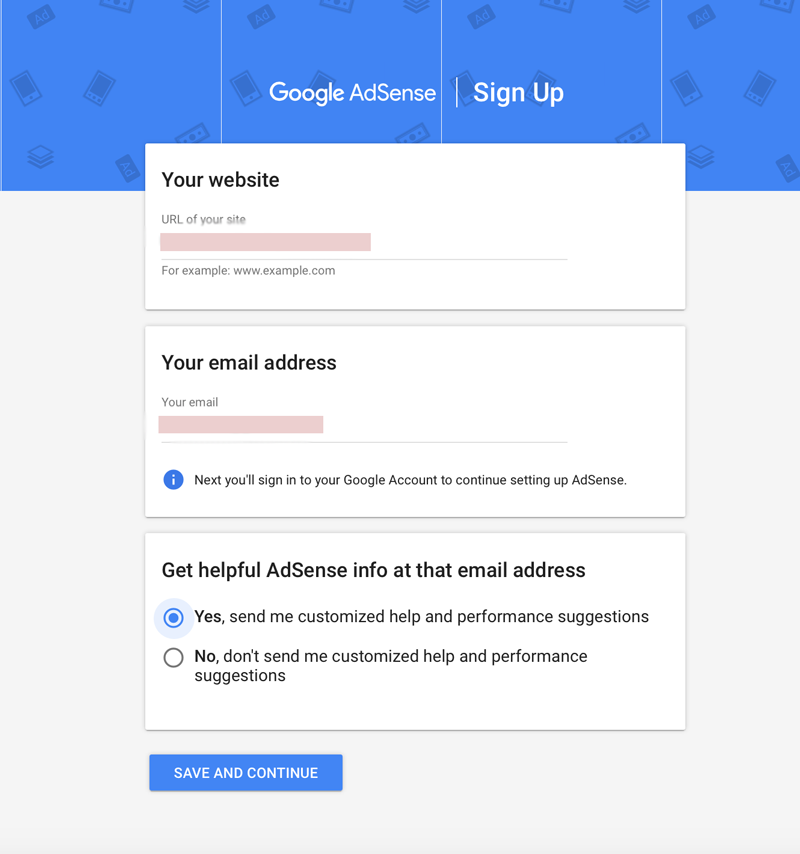
Anda akan melihat layar seperti di atas. Masukkan URL Website Anda, alamat email Anda, dan pilih apakah Anda ingin mendapatkan bantuan dari AdSense. Setelah itu klik Save and Continue.

Setelah itu, Google akan memastikan bahwa URL dan info Anda sudah benar. Pilih negara asal Anda, dan jangan lupa centang Yes, I have read and accept the agreement. Setelah itu klik Create Account.
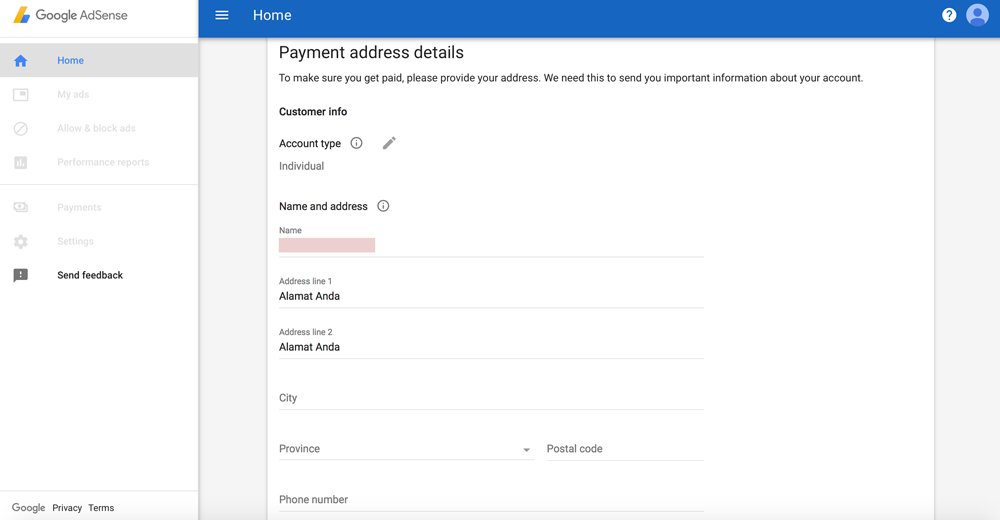
Masukkan detail alamat pembayaran Anda. Isi data dengan lengkap.
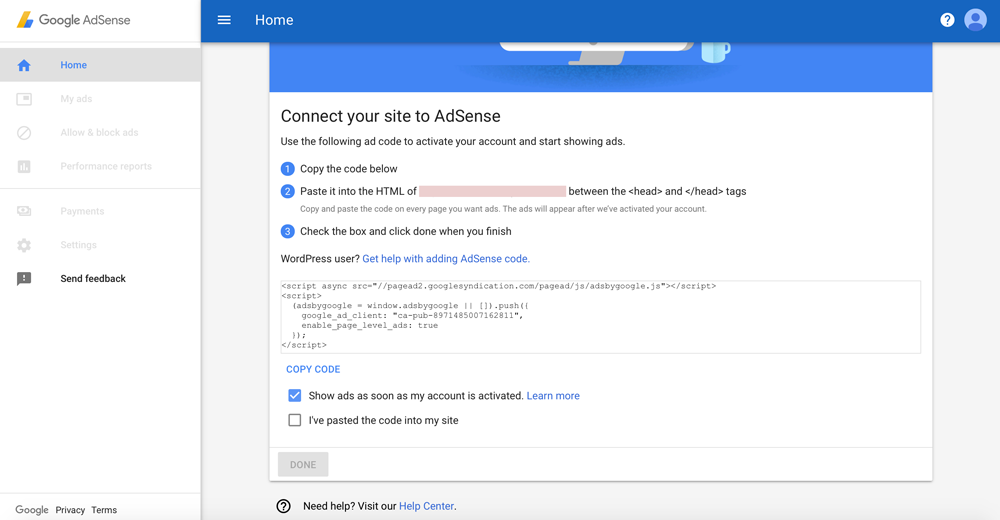
Setelah itu, Anda akan diminta untuk memasukkan kode ke HTML website Anda sebelum AdSense Anda bisa berjalan.
Cara memasukkan kode verifikasi AdSense ke WordPress
Kode verifikasi AdSense dimasukkan ke bagian ‘head’ dari website WordPress Anda. Ada du acara yang bisa Anda lakukan, yaitu dengan menggunakan plugin, memasukkan kode verifikasi AdSense secara manual ke header website Anda, dan menggunakan widget.

Cara memasukkan kode verifikasi Google AdSense dengan plugin
Yang pertama kali harus Anda lakukan adalah menginstal dan mengaktifkan plugin Insert Headers and Footers. Plugin ini akan membantu Anda memasukkan script kode verifikasi Google AdSense dan Google Analytics ke header website WordPress Anda. Anda juga bisa menggunakannya untuk memasukkan skrip kode verifikasi lainnya.
Jika Anda ingin tahu bagaimana cara menginstal dan mengaktifkan plugin pada WordPress, Anda bisa membaca artikel kami tentang Cara Menginstall WordPress di cPanel.
Setelah Anda mengaktifkannya, pilih Settings di bagian kiri layar dan klik Insert Headers and Footers. 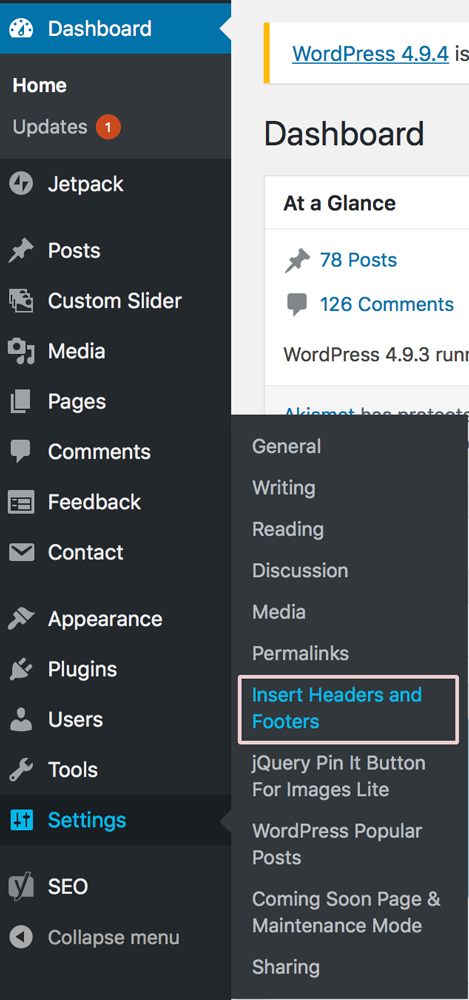 Setelah itu Anda akan melihat layar seperti di bawah ini. Masukkan kode verifikasi Google AdSense Anda ke dalam kotak bagian atas.
Setelah itu Anda akan melihat layar seperti di bawah ini. Masukkan kode verifikasi Google AdSense Anda ke dalam kotak bagian atas.
Anda tinggal klik Save dan Anda kode verifikasi Google AdSense sudah masuk.
Cara memasukkan kode verifikasi Google AdSense secara manual
Jika Anda tidak ingin menggunakan plugin, Anda bisa memasukkan kode verifikasi Google AdSense secara manual.
Pilih Appearance di dashboard WordPress Anda dan kemudian pilih Editor

Setelah itu, Anda akan melihat layar seperti di bawah ini. Cari header.php di bagian kanan dan klik pilihan tersebut.
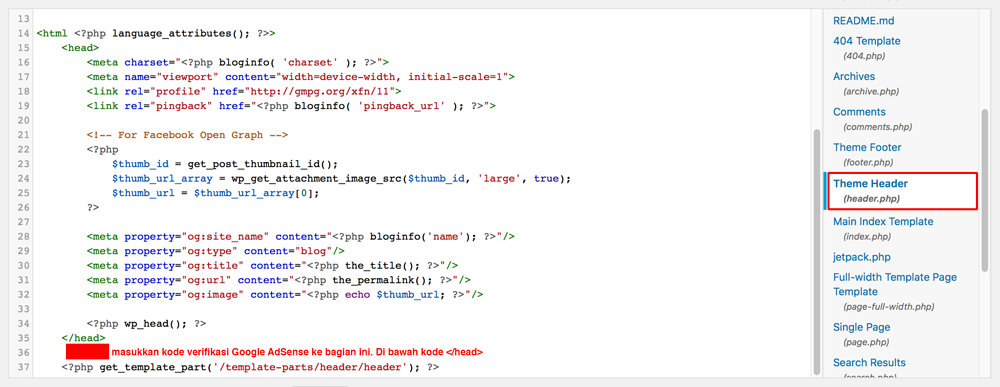
Masukkan kode verifikasi Google AdSense Anda setelah </head>
Selamat! Anda sudah memasukkan kode verifikasi AdSense ke website Anda. Setelah ini Anda hanya perlu lanjut mengupdate website Anda dan menunggu persetujuan dari AdSense.
Jika Anda tidak yakin apakah Anda sudah menguploadnya dengan benar, berikut adalah cara untuk memeriksa apakah kode verifikasi sudah masuk dengan benar menggunakan Google Chrome.
- Buka website Anda di private window baru
- Klik kanan dan pilih view site source
- Tekan Ctrl+F dan cari adsbygoogle
Dengan begini Anda bisa melihat apakah kode Anda sudah masuk dengan benar. Ketika Anda mencari kode itu, pastikan bahwa kodenya sama dengan apa yang AdSense berikan kepada Anda.
Cara memasukkan kode verifikasi Google AdSense dengan widgets
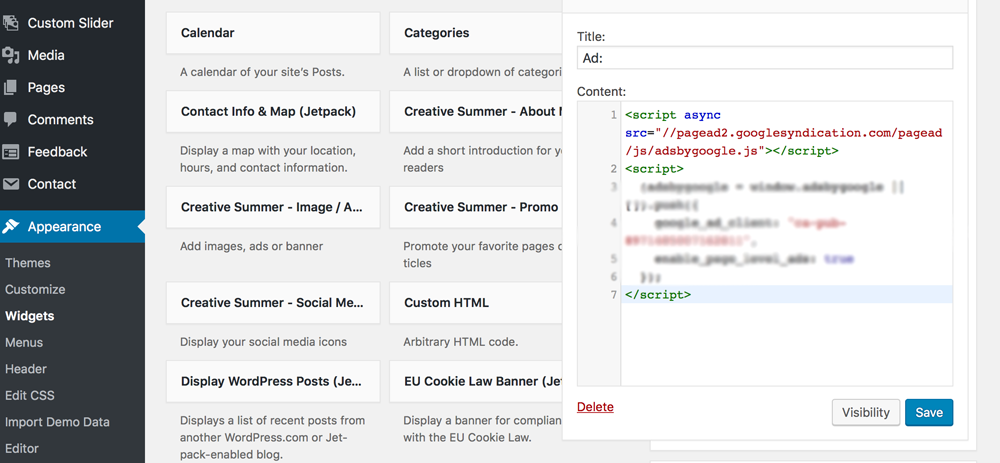
Pilih Appearance kemudian pilih Widgets di dashboard WordPress Anda. Setelah itu, pilih widget Custom HTML dan masukkan kode Google AdSense Anda disana.
Cara memasukkan kode verifikasi AdSense ke Blogger/Blogspot
- Sign in ke akun Blogger Anda
- Di bagian kiri atas, klik tanda panah ke bawah
- Pilih blog yang ingin Anda daftarkan ke Google AdSense
- Di layar sebelah kiri, klik Earnings
- Klik Sign Up for AdSense. Jika Anda tidak melihat tombol apapun, itu berarti blog Anda dianggap tidak terkualifikasi untuk AdSense.
- Setelah Anda klik pilihan itu, isi formulir dengan akun Google
Ingat bahwa mereka butuh waktu paling tidak 48 jam untuk me-review aplikasi Anda
Cara Memasukkan Ads ke Website Anda
Setelah website Anda diterima oleh Google AdSense, Anda sudah bisa memasukkan ads ke website Anda.
- Akses dashboard AdSense Anda dan klik MyAds yang ada di bagian atas menu
- Klik New ad unit
- Atur settingan ads Anda. Ini penting karena mereka membantu mengkostumisasi ad Anda dan menjadikannya lebih cocok untuk desain website Anda. Ada dua hal yang harus Anda isi yaitu:
- Nama dari ad Anda. Masukkan nama yang unik disitu agar Anda tidak sulit mengelola beberapa ad di kemudian hari.
- Ad size. Ini adalah setting yang penting karena ukuran ads bisa mempengaruhi tampilan website Anda. Anda direkomendasikan untuk memilih Responsive agar ads Anda dioptimalkan untuk berbagai device.
- Klik Save and get code. Kode AdSense Anda kemudian akan muncul dan akan terlihat seperti kode verifikasi Google AdSense Anda.
- Anda bisa memasukkan kode Ads ini melalui Widget Custom HTML. Caranya sama seperti di atas.
Cara mengatur pilihan pembayaran AdSense
Tergantung dari alamat yang Anda masukkan, ada beberapa opsi pembayaran yang bisa Anda gunakan untuk menerima pembayaran AdSense yaitu:
- Check
- Electronic Fund Transfer
- Electronic Fund Transfer melalui Single Euro Payments Area
- Wire Transfer
- Western Union Quick Cash
Di Indonesia sendiri, kebanyakan orang memilih opsi Western Union untuk menerima pembayaran dari Google AdSense.
Berikut adalah cara untuk mengatur pilihan pembayaran Google AdSense:
- Sign in ke akun AdSense Anda
- Di panel navigasi di sebelah kiri, klik Settings
- Klik Payment
- Klik Manage payment methods
- Klik Add payment method
- Di bagian Add a payment method, pilih Western Union Quick Cash
- Verifikasi bahwa nama penerima sudah benar
- Klik Save
Pastikan bahwa nama yang Anda gunakan untuk pembayaran Western Union sama dengan nama pada kartu tanda pengenal atau KTP Anda.
Setelah Anda memasukkan data-data tersebut, Anda bisa mengecek status pembayaran Google AdSense Anda. Anda bisa mengechecknya langsung dari akun Google Anda di menu Settings > Payments kemudian klik View Transactions. Disitu, Anda bisa melihat rincian status pembayaran Google AdSense Anda.
Di bagian itu, Anda juga bisa melihat laporan detailnya dengan mengklik transaksi yang ingin Anda lihat dengan lebih detail. Jangan lupa untuk mencatat informasinya, terutama Nomor Western Union MTCN karena ini adalah kode valid penerimaan uang Anda.
Mencairkan Uang di Western Union
Setelah Anda mengecek status pembayaran dan mendapatkan nomor MTCN, Anda bisa langsung mengunjungi Western Union dan mencairkan dananya. Anda bisa mencairkan uangnya di tempat manapun yang memiliki lambang Western Union.
Saat penarikan dana, Anda akan diminta mengisi formulir dengan kop surat berlogo Western Union, silahkan isi formulir tersebut dengan biodata lengkap Anda, isi data pengirim uang Anda dengan Google Inc dan perkirakan jumlah uang yang akan Anda terima.
Setelah itu serahkan formulir beserta fotokopi KTP Anda dan tunjukkan KTP asli Anda. Setelah semua selesai, Anda tinggal tunggu beberapa saat untuk mendapatkan uang penghasilan Google AdSense Anda.
Sebelum mengambil uangnya, Anda juga bisa melihat kurs Western Union terlebih dahulu di website resminya.
Jangan lupa bahwa batas akhir pengambilan uang di Western Union adalah 60 hari setelah Google mengirimkan pembayaran ke akun AdSense Anda. Jika dalam waktu tersebut Anda tidak mengambi uangnya, uangnya akan secara otomatis masuk kembali ke balance akun Google AdSense Anda.
Simpulan
Dari artikel ini Anda bisa melihat bahwa Google AdSense adalah salah satu cara paling mudah bagi Anda untuk menghasilkan uang dari Internet. Tetapi diperlukan usaha dari Anda untuk membuat sebuah website yang kaya dengan konten yang berkualitas dan bermanfaat bagi pengunjung website Anda. Memiliki SEO yang baik juga dapat membantu Anda untuk menghasilkan uang dari Google AdSense. Google sangat memperhatikan SEO sebuah website sebelum mereka menerima website tersebut untuk Google AdSense. Maka, Anda harus memastikan bahwa semua konten Anda sudah dioptimasi untuk mesin pencari. Lakukan riset keyword dan gunakan dalam konten Anda.
Google AdSense adalah jaringan iklan yang paling andal dan hebat yang tersedia saat ini bagi blogger dan webmaster untuk menghasilkan uang dari situs web mereka. Pastikan membuat konten untuk pemirsa yang ditargetkan, kumpulkan traffic organik lebih banyak dengan menggunakan kata kunci yang tepat dan meningkatkan click-through-rate Anda dengan memposisikan iklan dengan baik. Semoga artikel ini bisa membantu!
Newsletter:
Sumber: https://www.dewaweb.com/blog/cara-daftar-google-adsense/


